
Decoración de temporada en tus pantallas: Día de Muertos, Navidad y más
Las fechas especiales venden: un local decorado para Día de Muertos o Navidad se siente vivo y se comparte en redes. Ahora la decoración también llega a tus pantallas: el visualizador de Muusica.com tiene decoración de temporada que se pone encima de cualquier visualizador o escena 3D.
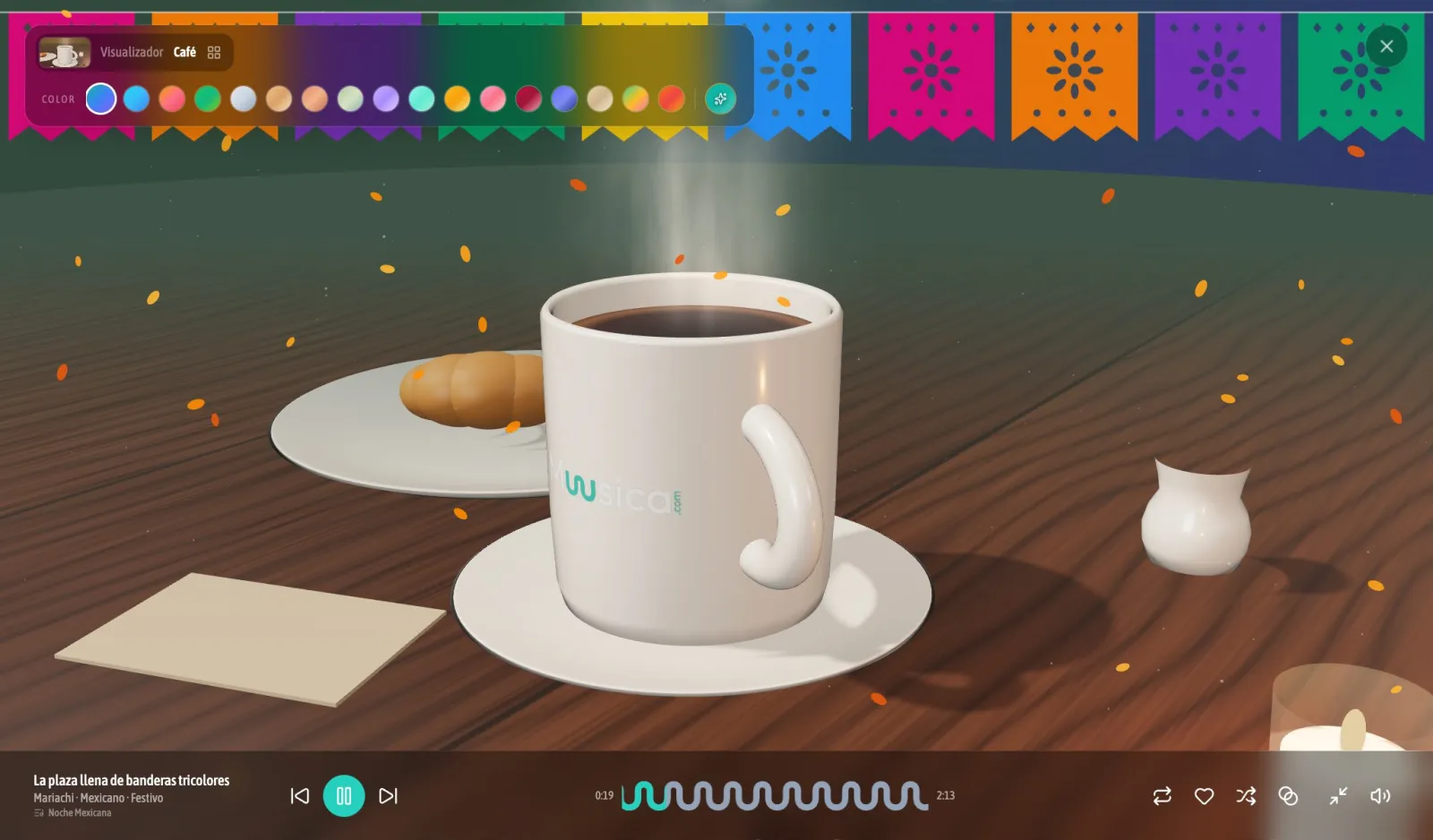 Escena del café con decoración de Día de Muertos.
Temporadas disponibles
- Día de Muertos / Halloween: papel picado, flores de cempasúchil y murciélagos.
- Navidad
- Año Nuevo
- San Valentín
- Fiestas Patrias
Cómo activarla
Abre el visualizador
Con música sonando, toca el botón de pantalla completa en la barra del reproductor.
Abre el selector
Toca el nombre del visualizador, arriba a la izquierda.
Elige la temporada
En «Temporada» toca la que quieras. Para quitarla, elige «Ninguna».
Listo en todas tus TVs
La elección se guarda y se aplica también en las pantallas conectadas.
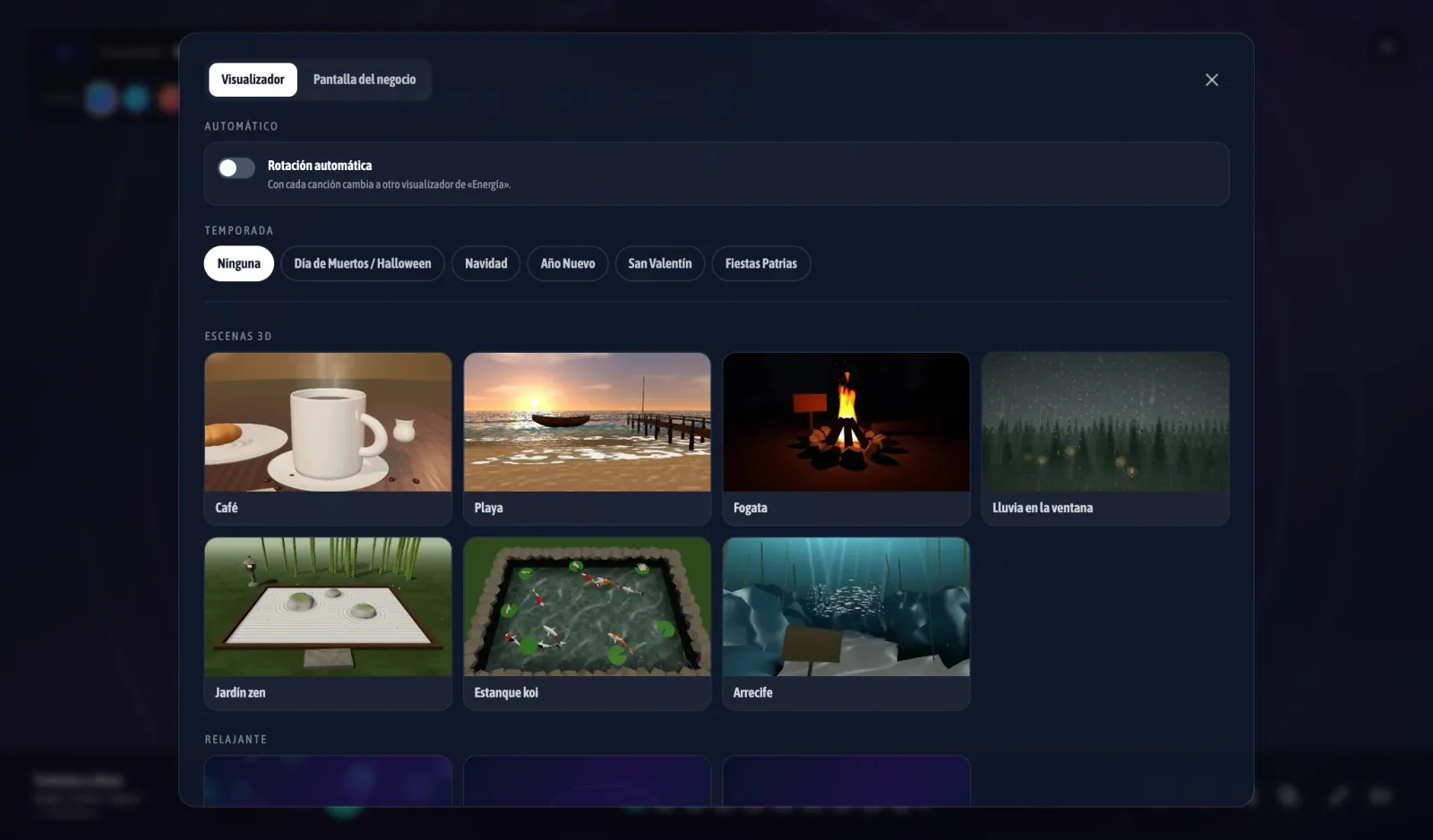 El selector con la fila «Temporada»: Ninguna, Día de Muertos / Halloween, Navidad, Año Nuevo, San Valentín y Fiestas Patrias.
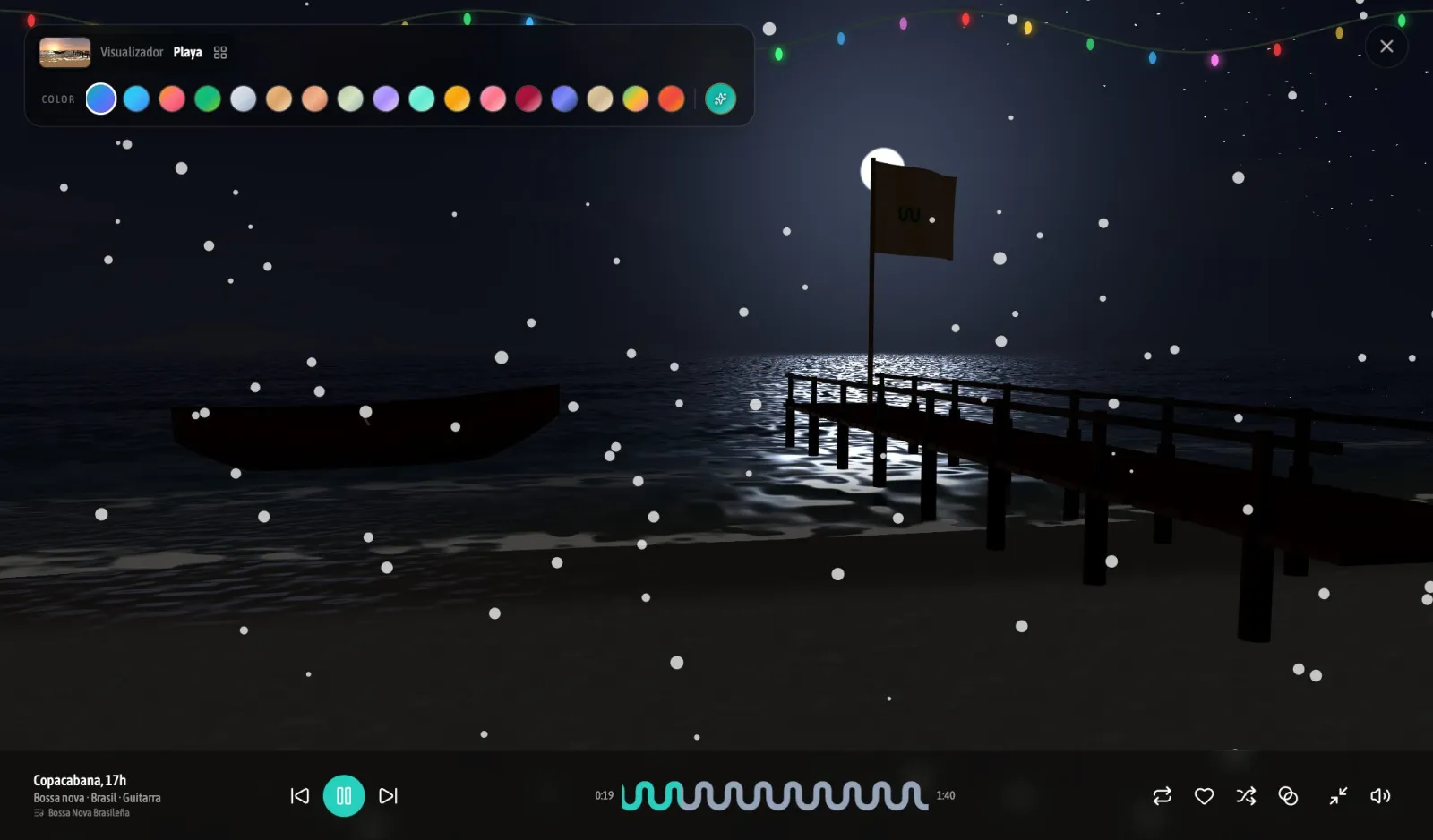 La escena de playa de noche con decoración de Navidad.
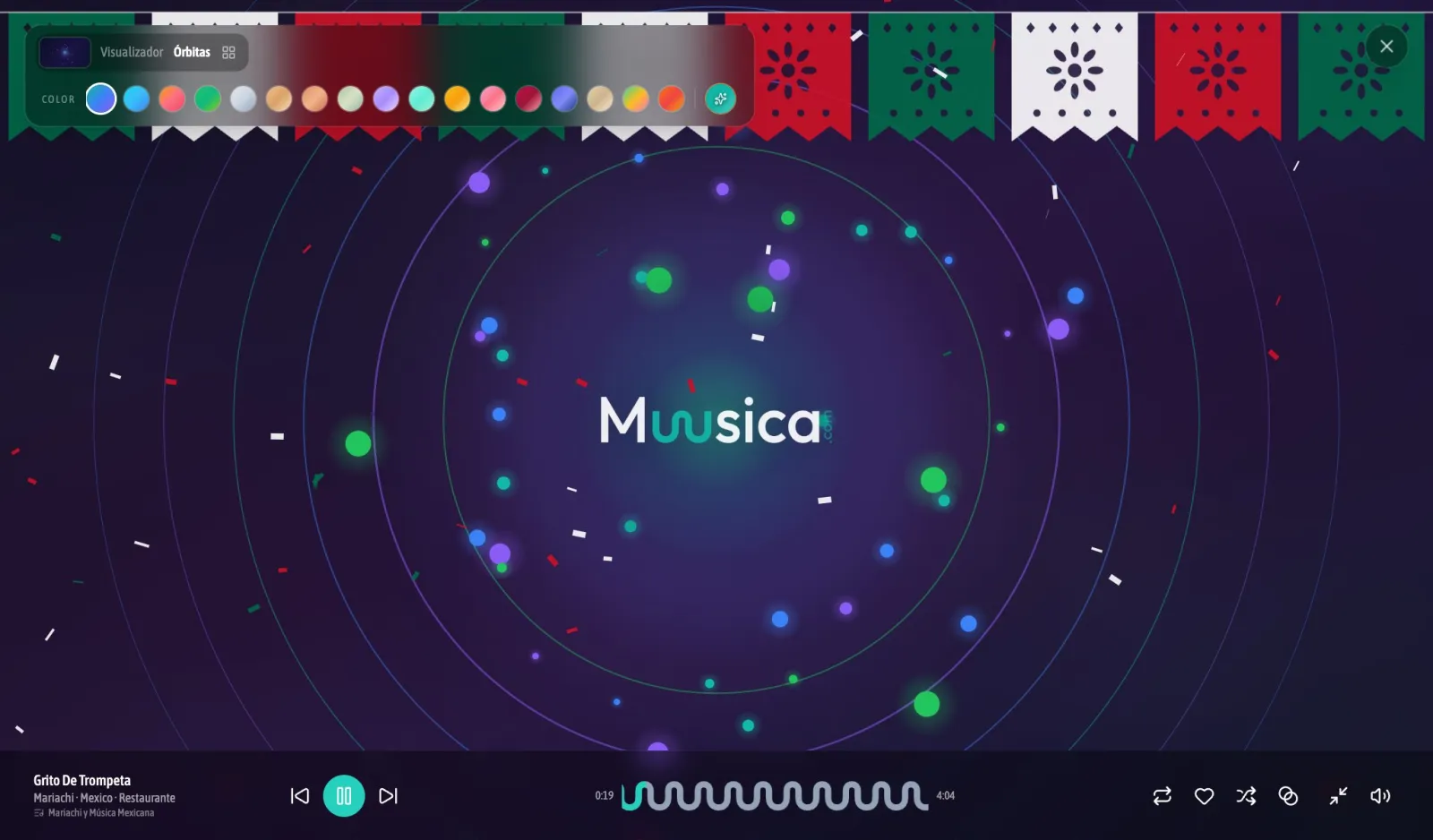 Decoración de Fiestas Patrias sobre un visualizador abstracto.
Combínala con música de temporada
La decoración luce más con la música correcta. Mira las playlists de temporada y el calendario de música por temporada.
Preguntas frecuentes
¿Qué temporadas hay?
Día de Muertos / Halloween, Navidad, Año Nuevo, San Valentín y Fiestas Patrias.
¿La decoración se ve también en las TVs conectadas?
Sí. La temporada elegida se guarda en tu cuenta y viaja a las pantallas conectadas por tv.muusica.com.
¿Se activa sola en la fecha?
No: la eliges tú, para que decidas cuándo empieza y termina la temporada en tu local. Para quitarla elige «Ninguna».

