
Cómo mostrar tu menú y promociones en las TVs de tu negocio
Las TVs del local suelen estar apagadas o con un canal cualquiera. Con Pantalla del negocio se vuelven un menú digital y un tablero de promociones, sin contratar un sistema de señalización digital aparte.
Qué puedes mostrar
- Tu menú con precios.
- Promociones del día o de la temporada.
- Imágenes de tus productos.
- Información útil: horarios, redes sociales y un QR de WiFi para que tus clientes se conecten sin preguntar la contraseña.
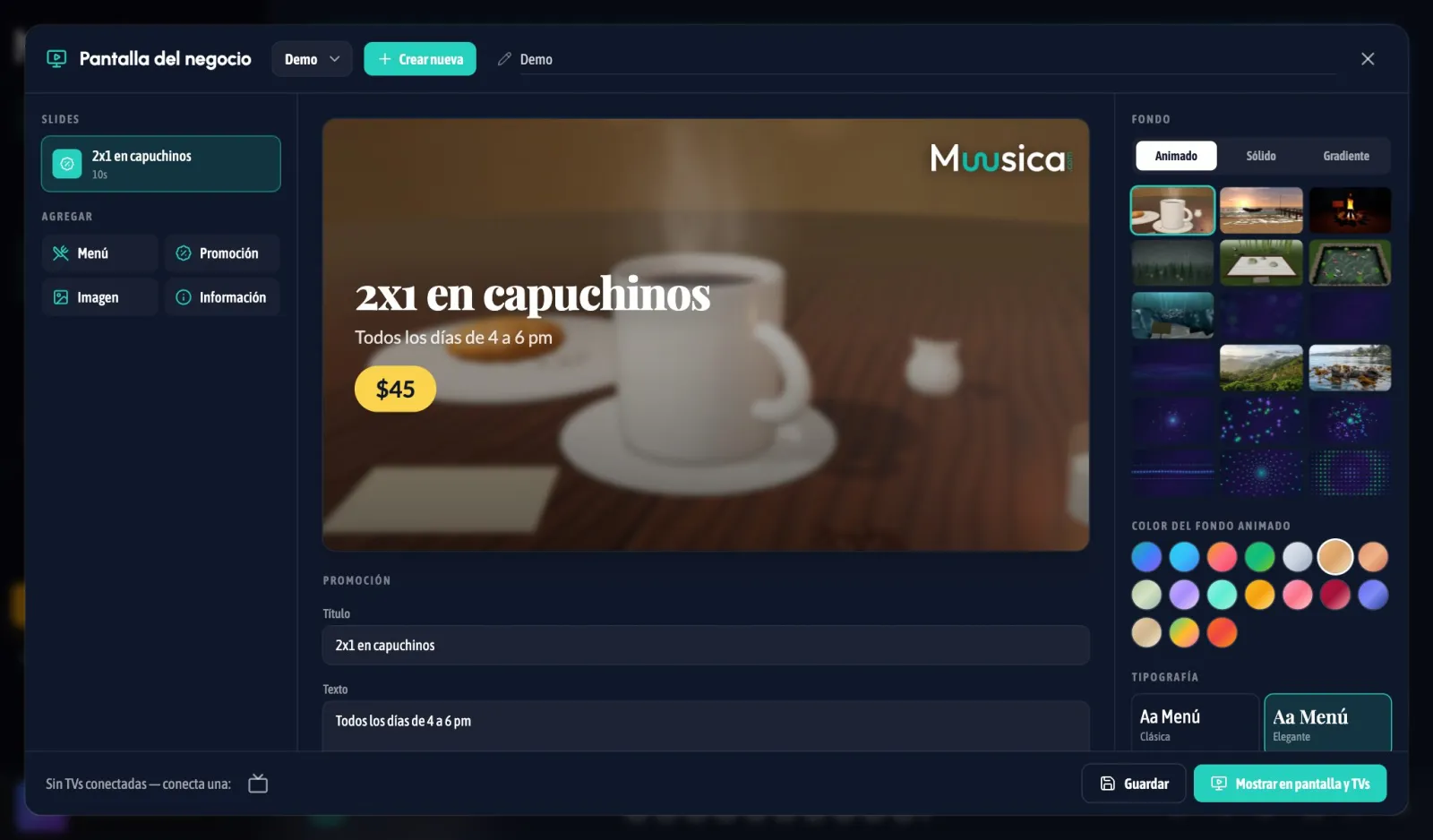 El editor de Pantalla del negocio: diapositivas a la izquierda, vista previa al centro y fondo, color y tipografía a la derecha.
Paso a paso
Abre Pantalla del negocio
En play.muusica.com, entra a Pantalla del negocio y toca «Crear mi primera presentación» (o «Crear nueva» si ya tienes una).
Diseña la presentación
En «Agregar» elige Menú, Promoción, Imagen o Información (ahí va el QR de WiFi). Elige fondo animado, sólido o en gradiente, la tipografía y la duración de cada diapositiva en segundos.
Programa los días
Marca en qué días se muestra. Sin días marcados, se muestra siempre.
Envíala a tus TVs
Si ya tienes TVs conectadas, toca «Mostrar en pantalla y TVs». Si no, conecta una con el código de tv.muusica.com.
Consejo
Pocas palabras y letra grande: una TV se lee desde lejos y en movimiento. Una promoción por diapositiva funciona mejor que una lista larga.
¿Aún no conectas tus TVs? Sigue la guía para conectar tus TVs.
Preguntas frecuentes
¿Necesito una TV especial o un equipo de señalización digital?
No. Sirve cualquier TV o pantalla con navegador (Smart TV, Chromecast, Fire TV o una computadora conectada) que abra tv.muusica.com.
¿Puedo mostrar una promoción solo ciertos días?
Sí. Cada presentación tiene días de la semana; si no marcas ninguno, se muestra todos los días.
¿Cómo funciona el QR de WiFi?
Escribes el nombre de la red y la contraseña; se genera un QR que tus clientes escanean con la cámara para conectarse sin teclear la contraseña.

